Kamis, 19 Januari 2012

TUTORIAL VB 6.0


Bahasa visual basic pada dasarnya adalah bahasa yang mudah dimengerti
sehingga pemrograman di dalam Bahasa VB dapat dengan mudah dilakukan.
Hal ini lebih mudah lagi setelah hadirnya Microsoft Visual Basic yang dibangun
dari IDE (Integrated Development Environment) untuk membuat bahasa yang
sederhana dan mudah dalam pembuatan scriptnya (Simple Scripting
Language) untuk grapich user interface dalam bentuk form sedangkan untuk
codingnya menggunakan dialek bahasa basic yang dikembangkan dalam sistem
operasi Microsoft Windows.

Visual Basic adalah bahasa pemrograman berbasis Windows yang
merupakan Object Oriented Programming (OOP), yaitu pemrograman
berorientasi objek, Visual Basic menyediakan objek-objek yang sangat kuat,
berguna dan sangat mudah dalam penggunaannya.
Pemakaian Visual Basic ditandai dengan kemampuan Visual Basic untuk
dapat berinteraksi dengan aplikasi lain di dalam sistem operasi windows dengan
komponen ActiveX Control. Dengan komponen ini memungkinkan pengguna
untuk memanggil dan menggunakan semua model data yang ada di dalam sistem
operasi windows. Hal ini juga ditunjang dengan teknik pemrograman di dalam
Visual Basic yang mengadopsi dua macam jenis pemrograman yaitu
Permrograman Visual dan Object Oriented Programming (OOP).
Dalam penggunaan User-interface tidak akan menyadari bahwa di
belakangnya berjalan instruksi-instuksi program yang mendukung tampilan dan
proses yang dilakukan.
Pada pemrograman Visual, pengembangan aplikasi dimulai dengan
pembentukan user interface.kemudian mengatur properti dari objek-objek yang
digunakan dalam user interface, dan baru dilakukan penulis kode program untuk
menangani kejadian-kejadian (event). Tanpa pengembangan aplikasi demikian


Memilih jenis Project


Sesaat setelah aktif di IDE
Visual Basic, maka anda akan
dihadapkan kepada suatu pilihan
terhadap jenis Project yang ingin anda
buat sebagaimana yang ditunjukan
oleh Gambar 1.2. Sebagai langkah
awal dari proses belajar adalah
memilih project Standard EXE.


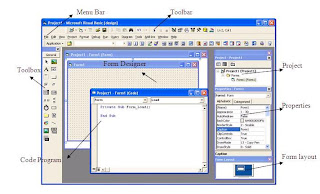
Jendela IDE


IDE Visual Basic 6.0 menggunakan model MDI (Multiple Document
Interaface). Berikut ini adalah gambar yang menunjukan bagian-bagian dan
nama-nama jendela yang dapat tampil pada IDE Visual Basic. Mungkin pada IDE
anda hanya ditampilkan sebagian jendela dibandingkan dengan Gambar 1.3 anda
tidak perlu terkejut, karena penampilan dari jendela-jendela tersebut dapat diatur
dengan perintah pada menu View.
Sebagai langkah awal dari proses belajar, tidak semua jendela akan kita
gunakan, tetapi hanya beberapa yang penting, sedangkan yang lainnya besifat
khusus.


Sebagaimana dengan proses belajar ini, kita akan fokus pada beberapa
jendela yang penting terlebih dahulu sehingga konsentrasi tidak menjadi pecah,
dan peserta belajar menjadi bingung. Adapun jendela-jendela yang perlu anda
perhatikan adalah sebagai berikut :


  • Menu Bar, digunakan untuk memilih tugas-tugas tertentu seperti
menyimpan project, membuka project, dll.


  • Main Toolbar, digunakan untuk melakukan tugas-tugas tertentu dengan
cepat atau dengan menubar View kemudian pilih Toolbar


  • Jendela Project, jendela ini berisi gambaran dari semua model yang
terdapat dalam aplikasi anda. Anda dapat menggunakan icon Toggle
Folder untuk menampilkan model-model dalam jendela tersebut secara di
group atau berurut berdasarkan nama. Anda dapat menggunakan Ctrl+R
untuk menampilkan jendela project, ataupun mengunakan icon Project
Explorer.


  • Jendela Form Designer, jendela ini merupakan tempat anda untuk
merancang user interface dari aplikasi anda. Jadi jendela ini menyerupai
kanvas bagi seorang pelukis. Cara Membuka View kemudian Form Layout
Windows


  • Jendela Toolbox, jendela ini berisi komponen-komponen yang dapat anda
gunakan untuk mengembangkan user interface. Membuka View kemudian
pilih Toolbox atau klik pada menu toolbar


  • Jendela Code, merupakan tempat bagi anda untuk menulis koding. Anda
dapat menampilkan jendela ini dengan menggunakan komboinasi Shift-F7.


  • Jendela Properties, merupakan daftar properti-properti object yang sedang
terpilih. Sebagai contohnya anda dapat mengubah warna
tulisan(foreground). Anda dapat menggunakan F4 untuk menampilkan
jendela properti atau dari menubar View kemudian pilih Property
Windows.


  • Jendela Color Palette, adalah fasilitas cepat untuk mengubah warna suatu object. Untuk menampilkannya melalui View pada Menubar lalu pilih
Color Pallete

  • Jendela Form Layout, akan menunjukan bagaimana form bersangkutan ditampilkan ketika runtime.


Object Oriented Programming (OOP) pada Microsoft Visual Basic
Ada beberapa istilah dan komponen dalam Visual Basic yang digunakan
untuk membuat program aplikasi. Komponen–komponen yang akan dibahas ini
hanya dasar-dasarnya saja agar dalam pembahasan selanjutnya anda sudah
beradaptasi dan memahami penggunaan istilah dan komponen tersebut.
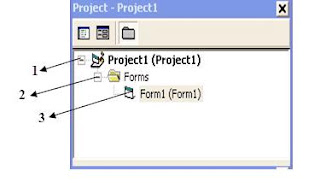
1. Project
Project adalah sekumpulan modul atau program aplikasi itu sendiri,
project disimpan dalam file berextension .VBP biasanya berisi form-form.


2. Ada tiga icon dalam Project Properties

a. View Code: tampilkan jendala editor program
b. View Object: tampilkan bentuk formulir
c. Toggle Folders : Tampilkan folder tempat penyimpanan file

Form
Form adalah objek yang dipakai untuk tempat bekerja program apalikasi,

didalamnya tempat diletakan objek-objek lainnya, didalam form ada grid (garis
titik-titik yang berguna untuk pengaturan letak). Form disimpan dalam file
berextension .FRM


Toolbox
Toolbox kotak alat berisi icon-icon atau komponen untuk memasukan

objek tertentu kedalam form. Jendela Toolbox merupakan jendela yang sangat
penting bagi anda. Dari toolbox ini anda dapat mengambil komponen-komponen
(object) yang akan ditanamkan pada form untuk membentuk user interface.
Adapun secara garis besar fungsi dari masing-masing intrinsic kontrol
tersebut adalah sebagai berikut:

  • Pointer bukan merupakan suatu kontrol, gunakan icon ini ketika
anda ingin memilih kontrol yang sudah berada pada form

  • PictureBox adalah kontrol yang digunakan untuk menampilkan
image dengan format: BMP, DIB (bitmap), ICO (icon), CUR
(Cursor WMF (metafile), ENF (enhanced metafile), GIF dan JPEG.

  • Label adalah kontrol yang digunakan untuk menampilkan teks yang
tidak dapat diperbaiki oleh pemakai.

  • ToolBox adalah kontrol yang mengandung string yang dapat
diperbaiki oleh pemakai, dapat berupa satu baris tunggal atau banyak
baris.

  • Frame adalah kontrol yang digunakan sebagai container bagi kontrol
lainnya.

  • Command Button merupakan kontrol hampir ditemukan pada setiap
form, dan digunakan untuk membangkitkan event proses tertentu
ketika pemakai melakukan klik padanya

  • CheckBox digunakan untuk pilihan yang isinya bernilai Yes/No atau
True/False.

  • OptionButton sering digunakan lebih dari satu sebagai pilihan
terhadap beberapa option yang hanya dapat dipilih satu.

  • ListBox mengandung sejumlah item, dan user dapat memilih lebih
dari satu (bergantung pada property MultiSelect).

  • ComboBox merupakan kombinasi dari TextBox dan suatu ListBox
dimana pemasukan data dapat dilakukan dengan pengetikan maupun
pemilihan.

  • HscrollBox dan VscrollBox digunakan untuk membentuk
scrollbar berdiri sendiri

  • Timer digunakan unntuk proses backgound yang diaktifkan
berdasarkan interval waktu tertentu dan merupakan kontrol non
visual.

  • DriveListBox, DirListBox , FileListBox sering digunakan
untuk membentuk dialog box yang berkaitan dengan file.

  • Shape dan Line digunakan untuk menampilkan bentuk garis,
persegi, bulatan dan Oval

  • Image berfungsi menyerupai Imagebox, tetapi tidak dapat
digunakan sebagai kontainer bagi kontrol lainnya. Suatu yang perlu
diketahui bahwa kontrol image menggunakan resource yang lebih
kecil dibandingakan dengan PictureBox

  • Data digunakan untuk data binding.

  • OLE dapat digunakan sebagai tempat bagi program eksternal seperti
Microsoft Excel, Word dan lain-lain.


Sebenarnya masih banyak komponen-komponen yang lain yang tidak

dibahas disini, karena komponen vb begitu komplek. Tapi kita bisa menambahkan
komponen lainnya dengan cara memilih pada menu Project lalu pilih
Components atau CTRL+T


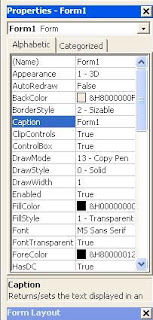
Properties adalah untuk menentukan setting suatu object, menentukan cara

kerja dari objek saat proram dijalankan misalnya warna, huruf dan lain-lain.


Dasar-Dasar VB 6.0

Memulai Visual Basic
     Pertama harus ada Software Visual Basic dan sudah di instal di kompoter dunks.. Kalo belum ya.. instal dulu lah….
Kalo udah di instal,pilih program | Microsoft Visual Studio 6.0|microsoft Visual Basic 6.0
Setelah dipanggil Visual Basic, akan tampil kotak dialog New Project Visual Basic Pilih Standart EXE. Kemudian Klik tombol Open.

Komponen Kontrol
    Visual Basic Banyak menyediakan komponen kontrol yang berguna untuk membuat elemen kontrol pada form.Kalo mau mengetahui nama dari komponen – komponen nya, letak in.. aja pointer mouse beberapa saat, pasti akan tampil nama komponen yang di ingin in.. seperti terlihat pada gambar di bawah ini :


  1. Aq mau jelas in standart komponen di atas :
  2. Pointer,di guna in buat milih komponen,
  3. Picture Box,di guna in buat nampil in gambar,icon
  4. Label, di guna in untuk buat text seperti judul dsb….
  5. text Box, di guna in buat Entry – output data / mengubah teks,
  6. Frame, di guna in buat bingkai,
  7. Commond Botton, di guna in ya.. buat tombol
  8. Check Box, di guna in buat kontrol pilihan,dimana kontrol ini Terpilih apabila diklik pada kotak tersebut.Antara satu Check Box  ama Check Box yang laen.enggak saling berpengaruh  (lebih dari 1 Check box boleh dipilih).
  9. Check Box, di guna in buat kontrol pilihan,dimana kontrol ini  Radio Botton, di guna in buat Kontrol pilihan,dimana kontrol ini dipilih apabila di klik pada kotak tersebut.Antara satu Radio Button ama radio button laen saling berpengaruh. (hanya ada 1 radio button yang dipilih).
  10. Combo Box, di guna in buat kontrol Kombinasi Antara edit box ama list box.Pilihannya dengan cara menuliskan ato mengkliknya
  11. List Box, di guna in buatnampil in.. daftar pilihan yang bisa dipilih. Pilihannya bisa 1 ato lebih
  12. Horizontal Scroll Bar, di guna in buat penggulung tampilan secara Horizontal.
  13. Vertical Scroll Bar, di guna in buatpenggulung tampilan secara vertical dunks.
  14. Timer, di guna in buat Kontrol waktu.
  15. Drive List Box, di guna in buat nampil in.. drive yang ada dikomputer.
  16. Dir List Box, di guna in buat nampil in.. Direktori / folder.
  17. File List Box, di guna in buat nampil in.. file – file.
  18. Shape di guna in buat kotak,persegi panjang ato lingkaran
  19. Line, di guna in buat Garis.
  20. Image, di guna in buat gambar ato Icon.
  21. Data, di guna in buat nge..hubung in.. data base ke form
  22. OLE, di guna in buat nge..hubung in.. software laen ke form
tu komponen standart yang biasa di tampil in.. VB Kalo.. komponennya kurang bisa di tambah in.. dengan cara pilih Project | Components terus tinggal di pilih komponen mana yang mau dipake.
Trus ni Aq mau coba jelas statement dasar,operator,ungkapan, dsb yang biasa di pake ama Visual Basic maaf ya kalo ada kekurangan.

PENGENAL (Identifier)
    Biasa nya di pakai buat menyatakan variable,fungsi,tipe data,label konstanta, obyek atau hal lain yang di deklarasikan oleh Programmer. Dalam Penulisan pengenal harus menggunakan Huruf, Tidak boleh berupa angka atau tanda simbol laen. Misal # , @ , * , dan laen sebagainya. Apabila lebih dari satu kata maka di hubungkan dengan Garis bawah (Misal : Mawar_Kuning).

TIPE DATA
Tipe data dalam Visual Basic antara laen :
  1. String Menerima huruf,angka dan simbol-simbol
  2. Integer Nilai Jangkauannya -32.768 sampai +32.767
  3. Long Nilai Jangkauannya -2.147.438.648 - +2.147.438.647
  4. Single Nilai Jangkauannya 3.4x10 -38 sampai 3.4x10 +38
  5. Double Nilai Jangkauannya 1,7x10 -308 sampai 1,7x10 +308
  6. Byte Nilai Jangkauannya 0 sampai 255
  7. Boolean Hanya menerima nilai True dan False
  8. Date Menerima tanggal dunks…
  9. Currency Menerima duit.. atao mata Uang
VARIABLE dan KONSTANTA
    Variable merupakan komponen yang penting pada pemrograman.Variable di guna in untuk menyimpan nilai komponen kontrol Atau mengeluarkan nilai pada komponen kontrol dan nilai yang ada Pada variable dapat dirubah. Mendeklarasikan suatu variable harus di dahuli in oleh kata DIM. Cara mendeklarasikan variable seperti ini :

    Code:
    Dim nama variable as tipe data

    Contoh nya:
    Code:
    Dim Nama_Programmer as String
    Dim Jumlah as Integer

Cara mendefenisikan variable seperti di bawah ini ya.. :
    Code:
    Nama variable = nilai

    Contoh nya:
    Code:
    Nama_programmer = “Piece Maker”
    Gajipokok =250000


OPERATOR
    Operator merupakan simbol yang biasa dilibatkan dalam program buat melakukan suatu operasi atau manipulasi,misalnya buat menjumlahkan 2 buah bilangan,memberikan nilai pada variable atau membandingkan 2 buah bilangan. Operator mempunyai 3 buah sifat yaitu :
Unary, Operator yang melibatkan sebuah operand (Misal -5)
Binary, Operator yang melibatkan 2 buah operand (Misal a +b)
Ternary, Operator yang melibatkan 3 buah atau lebih operand (Misal 2 – 5 * 2)

OPERATOR ARITMATIKA
  1. *, Perkalian Misal 4 * 5
  2. /, Pembagian Misal 10 / 2
  3. %, Sisa pembagian Misal 10 % 3
  4. +, Penjumlahan Misal 2 + 4
  5. -, Pengurangan Misal 4 – 3
  6. ++ Penaikan Misal ++z
  7. - Penurunan Misal - -y

PRIORITAS OPERATOR ARITMATIKA
    Pada operator aritmatika terdapat prioritas yaitu operator Yang mempunyai prioritas tertinggi akan di dahulukan dalam pekerjakannya Dibandingkan dengan operator yang mempunyai prioritas terendah.
  1. ( ), buka kurung dan tutup kurung
  2. , / , % , kali, bagi, sisa pembagian
  3. + , - , tambah and kurang dunks..

     Contoh nya.. kayak gini.. :
     N = 2 + 5 * 4
     Nilai dari N adalah 22 bukan 28, karena yang lebih Dahulu dikerjakan adalah 5 * 4 = 20 baru di tambah
     2 = 22.
     N = (2 + 5) * 4
     Nilai dari N adalah 28, karena yang di kerja in.. dulu adalah Di dalam tanda kurung (2 + 5) = 7 baru di kali in.. 4 = 28

OPERATOR RELASI
  1. = , sama dengan
  2. < > , tidak sama
  3. , lebih besar
  4. < , lebih kecil
  5. = , lebih dari atao sama dengan
  6. < = , kecil dari atao sama dengan

OPERATOR LOGIKA
    Operator logika di guna in.. buat meng..hubungkan 2 buah Ungkapan kondisi menjadi 1 buah ungkapan kondisi.
  1. AND , dan
  2. OR , atau
  3. NOT , tidak

PENCABANGAN
    Dalam membuat program biasanya proses dilaku in.. dengan Berurutan,yaitu dari baris yang di atas sampai baris yang dibawah. Dengan mengguna..in proses pencabangan sebuah program dapat Kita kendali..in sesuai keperluan. Jadi enggak harus sesuai urutan baris yang ada, karena dengan Mengguna..in proses pencabangan baris dapat dilewat..in.

Pencabangan dapat di laku..in dengan beberapa cara yaitu :
Code:
a.   If kondisi then
      statement
      End if
b.   If kondisi then
      Statement 1
      Else
      Statement 2
       End if
c.   If kondisi 1 then
      Statement 1
      ElseIf kondisi 2 then
      Statement 2
      End if
d.   Select Case Kondisi
      Case kondisi 1 : Statement 1
      Case kondisi 2 : Statement 2
      Case kondisi 3 : Statement 3
      End Select


PENGULANGAN
Untuk menghindari penulisan yang sama secara berulang kali, Visual Basic mempunyai perintah / statement pengulangan.
Pengulangan dalam Visual Basic mengguna..in perintah :
Code:
a.   Do While Ungkapan
      Pernyataan – pernyataan ;
      Loop
b.   Do Until Ungkapan
      Pernyataan – pernyataan ;
      Loop
c.   For Variable = Nilai Awal To Nilai akhir
      Pernyataan – pernyataan ;
      Next Variable

FUNGSI-FUNGSI VISUAL BASIC
    Fungsi merupakan Sub Program atao bagian programYang dapat dipanggil berulang kali.Fungsi dapat menerima Suatu Nilai atao mengembalikan suatu Nilai, Fungsi dalam Visual Basic, seperti ini :

FUNGSI NUMERIK
Fungsi numerik berguna buat tipe data Numerik.
a. Abs(Angka) Menghasilkan nilai mutlak
b. Atn(Angka) Cari Nilai Arc Tangen
c. Cos(Angka) Cari Nilai Cosinus
d. Exp(Angka) Cari Nilai Logaritma
e. Int(Angka) Mengambil Bilangan Bulat
f. Len(Kata/Kalimat) Hitung panjang Karakter
g. Round(Digit didepan Membulatkan Nilai Desimal Dan Di belakang koma)
h. Sin(Angka) Cari nilai Sinus
i. Sqr(Angka) Cari nilai Akar Kuadrat
j. Tan(Angka) Cari nilai Tangen

FUNGSI STRING
a. Asc(Karakter) Rubah Karakter jadi Kode ASCII
b. Chr(Angka) Rubah Kode ASCII jadi Karakter
c. Lcase(Karakter) Rubah Huruf Besar jadi Huruf Kecil
d. Ucase(Karakter) Rubah Huruf Kecil jadi Huruf Besar
e. Len(Kata/Kalimat) Hitung panjang Karakter
f. Left(Karakter,Jumlah) Ambil sebagian Karakter dari Kiri
g. Right(Karakter,Jumlah) Ambil sebagian Karakter dari Kanan
h. Mid(Karakter,Posisi, Ambil sebagian Karakter dari Tengah Jumlah)
i. Ltrim(Karakter) Hilangkan Spasi di Kiri Kata/Kalimat
j. Rtrim(Karakter) Hilangkan Spasi di Kanan Kata/Kalimat
k. Str(Angka) Rubah Nilai Numerik jadi String
l. StrReverse(Kata/Kalimat) Membalikan Urutan Kata / Kalimat

Fungsi Tanggal dan Jam
a. Date Ambil tanggal dari komputer
b. Time Ambil waktu dari komputer
c. Now Ambil tanggal,waktu dari komputer
d. DateSerial(Tahun, Rubah Nilai Numerik jadi Tanggal Bulan,Tanggal)
e. TimeSerial(Jam, Rubah Nilai Numerik jadi Waktu Menit,Detik)
f. DateIff(Interval, Membandingkan 2 buah  Tanggal1,Tanggal2)
g. Datepart(Interval, Ambil Tanggal,Bulan atao Tahun Tanggal) dari Tanggal.

INTERVAL
a. H Jam
b. D Tanggal
c. M Bulan
d. N Menit
e. S Detik
f. Y Hari dalam Tahun
g. W Hari dalam Minggu
h. YYYY Tahun dunks…

Fungsi Input Box
    Fungsi Input Box adalah fungsi yang hasilkan kotak yang meminta Input.Input Box Nampil..in kotak dialog yang berisi kotak teks yang bisa di isi nilai tertentu yang berupa String. Sintax dari Input Box Seperti ini :

Code:
VariableString = InputBox(Pesan[ , Judul,Nilai,Posisi X,Posisi Y])

Contoh :
Pesan = InputBox(“Nama Programmer”)


Pesan = InputBox(“Nama Programmer”, “Piece Maker”)

Fungsi MsgBox

      MsgBox di guna..in buat nampil..in pesan yang nunggu Jawaban dari pemakai (User). Sintax dari MsgBox,seperti ini :
Code:
Variable Numerik = MsgBox(“Pesan”[ , Tombol, Icon, Judul])

Contoh..nya, seperti ini nih..:
Pesan = MsgBox(“Astalavista Baby")

sumber : http://piecemaker.multiply.com

contoh program php-mysql.

Seperti contoh terdahulu, berikut ini merupakan contoh lain script PHP dan MySQL sederhana yang akan menampilkan dan pengolahan data pegawai. Contoh ini juga merupakan jawaban dari tugas UAS Pemrograman Web 2 untuk semester Genap 2007/2008 beberapa waktu lalu. Semoga contoh ini bermanfaat untuk semua.
Fitur dari contoh ini:
  • Halaman depan (index.php) yang mengontrol tampilan dan hanya informasi.
  • Halaman untuk entri data pegawai, termasuk entri foto.
  • Halaman untuk melihat data pegawai, termasuk link untuk edit, delete, dan melihat foto pegawai
  • Halaman untuk edit data pegawai
  • Halaman untuk delete data pegawai
  • Halaman untuk melihat foto pegawai (foto.php)
Database yang digunakan hanya terdiri dari satu tabel, yaitu tabel pegawai. Untuk struktur tabelnya dapat dilihat di soalnya, dan juga tersedia struktur  dan data dalam bentuk sql di contoh ini. Jangan lupa mengubah informasi login ke database yang ada di file koneksi.php.

http://achmatim.net

Contoh Program Variabel dan Tipe Data

Versi ramah cetakVersi ramah cetakBerikut ini adalah listing program penghitungan bunga bank. Kode program dapat anda unduh dalam bentuk zip file atau melalui SVN di alamat berikut : http://belajarjava.googlecode.com/svn/trunk/BungaBank

Lihat cara mengimpor contoh-contoh program ke dalam Eclipse di Bab II - Instalasi.

package bungabank;
 
public class BungaBank {
 
 /**
  * @param args
  */
 public static void main(String[] args) {
  // TODO Auto-generated method stub
 
  /* Deklarasi variable */
  double pokok;  // nilai investasi
  double sukubunga; // suku bunga bank
  double bunga;  // nilai bunga
 
  /* Perhitungan */
  pokok = 20000;
  sukubunga = 0.10; // sama dengan 10%
  bunga = pokok * sukubunga;
 
  pokok = pokok + bunga;
 
  /* Cetak hasil keluaran */
  System.out.print("Bunga yang dihasilkan adalah Rp. ");
  System.out.println(bunga);
  System.out.print("Nilai investasi setelah 1 tahun adalah Rp. ");
  System.out.println(pokok);
 
 }
}
Berikut adalah hasil keluarannya :